


WhatsApp Business: Como Usar? O WhatsApp Business e um aplicativo gratuito da Meta, disponível para Android e iPhone, que transforma o seu número em um perfil comercial completo. Com ele você cadastra o nome do negócio, endereço, horário de funcionamento e site, cria um catálogo de produtos ou serviços e configura respostas automáticas para atender clientes mesmo quando está ocupado. O processo de configuração leva menos de 20 minutos e não exige nenhum conhecimento técnico.

Qual a diferença entre WhatsApp e WhatsApp Business?
Os dois aplicativos funcionam com o mesmo número de celular e as mesmas funcionalidades básicas de mensagem. A diferença está nos recursos extras que o Business adiciona para negócios:
| Funcionalidade | WhatsApp Comum | WhatsApp Business |
| Perfil comercial com endereço e horário | Não | Sim |
| Catálogo de produtos e serviços | Não | Sim |
| Mensagem de saudação automática | Não | Sim |
| Mensagem de ausência automática | Não | Sim |
| Respostas rápidas (atalhos de texto) | Não | Sim |
| Etiquetas para organizar conversas | Não | Sim |
| Link direto de contato (wa.me) | Sim | Sim |
| Estatísticas de mensagens enviadas | Não | Sim |
| Custo do aplicativo | Grátis | Grátis |
Em resumo, o WhatsApp Business é o WhatsApp comum com uma camada profissional por cima. A troca é gratuita e o número de celular continua o mesmo.
Como baixar e instalar o WhatsApp Business
Se você já usa o WhatsApp comum no mesmo número, não se preocupe: seus chats e histórico são migrados automaticamente durante a instalação.
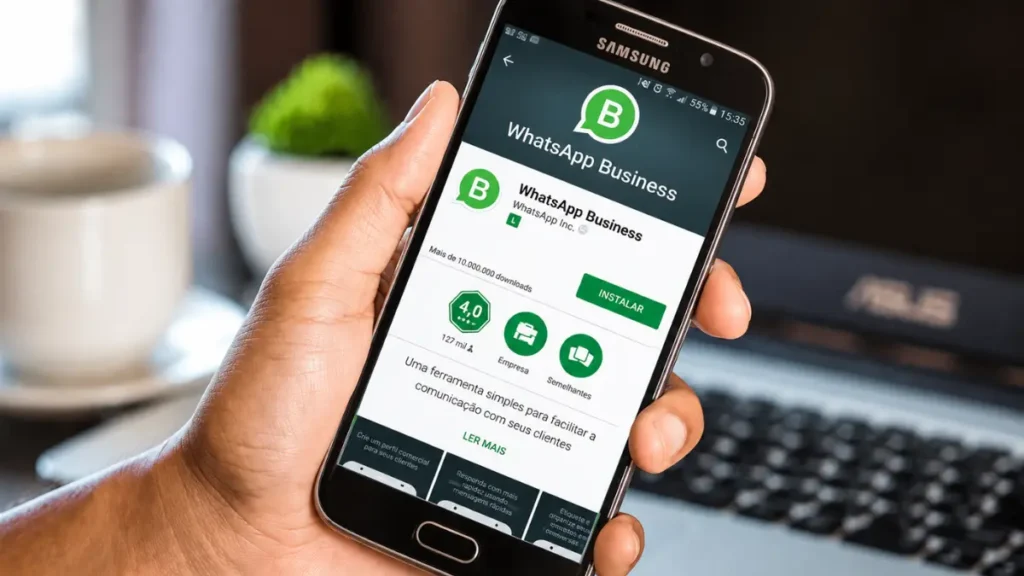
- Baixe o aplicativo: No Android: busque por ‘WhatsApp Business’ na Google Play Store. No iPhone: busque na App Store. O download é gratuito.
- Insira o número do negócio: Abra o app e aceite os termos de uso. Insira o número de telefone que vai usar para o negócio. Pode ser o mesmo número que você já usa no WhatsApp comum.
- Confirme o número: Confirme o número via SMS ou ligação. Se o número já estava no WhatsApp comum, o app vai perguntar se você quer migrar o histórico de conversas. Confirme para não perder nada.
- Nomeie o negócio: O app vai pedir para você nomear o negócio. Use o nome exato como você quer que o cliente veja. Esse é o momento de cadastrar o nome comercial correto.
ATENÇÃO: Não é possível usar o mesmo número no WhatsApp comum e no WhatsApp Business ao mesmo tempo no celular. Ao migrar, o número passa a funcionar só no Business.
WhatsApp Business: Como usar e configurar o perfil comercial completo
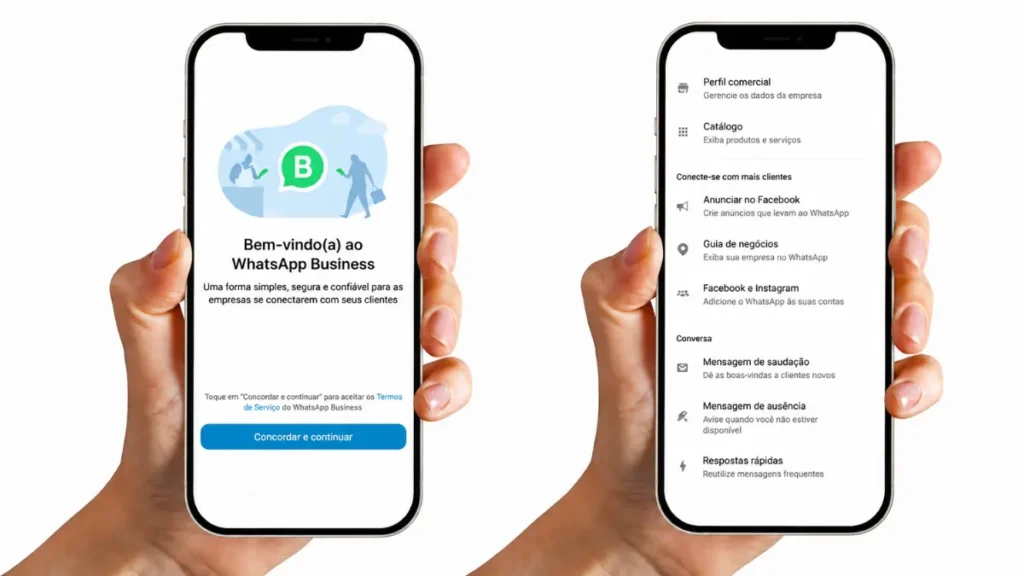
O perfil comercial é o que aparece quando um cliente clica no seu nome no WhatsApp. Preencher tudo corretamente passa credibilidade e facilita o contato. Para acessar: abra o app, toque nos três pontinhos no canto superior direito e vá em Configurações > Ferramentas Comerciais > Perfil Comercial.
- Nome: coloque o nome que os clientes já conhecem
- Categoria: escolha a que mais se aproxima da sua atividade (ex: Restaurante, Salão de Beleza, Serviços Locais, Loja de Roupas)
- Descrição: escreva em até 256 caracteres o que você faz e o que o cliente pode esperar. Seja direto: ‘Conserto de celulares em Belo Horizonte. Orçamento rápido pelo próprio WhatsApp.’
- Endereço: coloque o endereço completo se você atende presencialmente. Negócios que atendem só online ou em domicilio podem deixar em branco.
- Horário: configure os dias e horários em que você atende. O WhatsApp exibe essas informações no perfil para o cliente saber quando pode esperar resposta.
- Site e e-mail: se tiver site ou e-mail comercial, adicione aqui para facilitar o contato por outros canais.
Para criar uma foto de perfil ou capa profissional para o WhatsApp Business, use o Canva gratuitamente direto pelo navegador.
Como criar um catálogo de produtos ou serviços
O catálogo é uma vitrine dentro do próprio WhatsApp. O cliente acessa direto pelo chat e vê fotos, descrições e preços sem precisar sair do aplicativo. Para negócios que vendem produtos ou tem serviços fixos com preço, esse recurso aumenta as vendas sem custo adicional.
- Acesse o catálogo: No app, acesse Configurações > Ferramentas Comerciais > Catálogo.
- Adicione o primeiro item: Toque em ‘Adicionar produto ou serviço’. Você pode adicionar até 500 itens.
- Preencha os dados: Preencha o nome do item, preço, descrição e adicione uma foto. A foto faz toda a diferença: use imagens bem iluminadas e em fundo limpo.
- Adicione link ou código (opcional): Se quiser, adicione um código de produto ou link externo (por exemplo, um link para o produto no seu site ou cardápio digital).
- Salve e repita: Salve e repita para cada produto ou serviço. Organize por ordem de popularidade: os mais pedidos primeiro.
DICA: Mesmo quem presta serviços (eletricista, cabeleireiro, personal trainer) pode usar o catálogo listando os tipos de serviço com preços e descrições. Evita ficar explicando a mesma coisa por mensagem toda hora.
Como configurar mensagens automáticas
As mensagens automáticas garantem que o cliente sempre recebe uma resposta rápida, mesmo quando você não está disponível. Há três tipos:
Mensagem de saudação
E enviada automaticamente quando alguém te manda mensagem pela primeira vez ou depois de 14 dias sem contato. Use para dar boas-vindas e orientar o próximo passo.
Exemplo: ‘Olá! Aqui é o [nome do negócio]. Recebemos sua mensagem e já vamos te responder. Para agilizar, nos conte o que você precisa ou acesse nosso catálogo de serviços aqui: [link].’
Para configurar: Configurações > Ferramentas Comerciais > Mensagem de Saudação > ative e edite o texto.
Mensagem de ausência
É enviada quando o cliente manda mensagem fora do horário de funcionamento que você configurou no perfil. Evita que o cliente fique sem resposta e passe para o concorrente.
Exemplo: ‘Olá! No momento estamos fora do horário de atendimento. Respondemos de segunda à sexta das 9h às 18h. Sua mensagem está guardada e já retornamos assim que possível.’
Para configurar: Configurações > Ferramentas Comerciais > Mensagem de Ausência > ative, defina o horário e edite o texto.
Respostas rápidas
São atalhos de texto que você cria para mensagens que manda com frequência. Em vez de digitar ‘Nosso horário de funcionamento é segunda a sexta das 9h às 18h’ toda vez, você cria um atalho como /horário e o texto aparece automaticamente.
Para criar: Configurações > Ferramentas Comerciais > Respostas Rápidas > toque no ‘+’. Defina o atalho (sem espaços) e o texto completo.
Sugestões de atalhos úteis para começar:
- /preço: ‘Nossos preços variam conforme o serviço. Acesse nosso catálogo ou me conte o que você precisa para eu passar o orçamento certo.’
- /horário: ‘Atendemos de segunda a sexta das 9h às 18h e sábado das 9h às 13h.’
- /pix: ‘Nosso PIX e [chave]. Após o pagamento, só me mandar o comprovante aqui.’
- /local: ‘Estamos em [endereço completo]. A referência é [ponto de referência].’
Como usar etiquetas para organizar clientes
As etiquetas são como pastas coloridas que você aplica nas conversas para se organizar. O WhatsApp Business já vem com algumas prontas e você pode criar as suas próprias.
Exemplos de etiquetas úteis:
| Etiqueta | Quando usar |
| Novo cliente | Primeira mensagem de alguém que ainda não comprou |
| Orçamento enviado | Cliente que recebeu proposta e ainda não respondeu |
| Pagamento pendente | Pedido confirmado mas pagamento ainda não caiu |
| Pedido em andamento | Serviço ou produto em produção ou entrega |
| Concluído | Atendimento finalizado e pago |
| Cliente frequente | Quem compra com regularidade e merece atenção especial |
Para aplicar uma etiqueta: abra a conversa, segure o dedo na mensagem ou toque nos três pontinhos no canto superior direito e selecione ‘Etiquetar conversa’.
Como criar um link direto para o seu WhatsApp
O link direto (chamado de wa.me) permite que qualquer pessoa inicie uma conversa com você no WhatsApp só clicando no link, sem precisar salvar o número. É perfeito para colocar no Instagram, no site, em panfletos e em qualquer outro lugar.
O formato do link é simples: https://wa.me/55DDDNÚMERO
Exemplo para um número de Belo Horizonte: https://wa.me/5531999991234
Você também pode incluir uma mensagem já preenchida para o cliente, assim ele já chega com o contexto certo: https://wa.me/5531999991234?text=Ola,%20gostaria%20de%20um%20orçamento
Para gerar o link com mensagem automática sem precisar digitar o código, acesse wa.me/pt pelo navegador. O site oficial da Meta gera o link pronto para você copiar.
Dicas para usar o WhatsApp Business de forma profissional
- Foto de perfil profissional: Coloque uma foto de perfil do negócio (logo ou fachada), não uma foto pessoal. Isso reforça a identidade visual do negócio.
- Tempo de resposta: Responda em até 2 horas durante o horário de funcionamento. O tempo de resposta rápido é um dos fatores que mais influenciam a decisão de compra no WhatsApp.
- Evite áudios no primeiro contato: Não mande áudio para clientes que ainda não conhecem você. Texto e mais profissional no primeiro contato e mais fácil de reler.
- Use o Status para divulgar: Use o Status do WhatsApp Business para divulgar promoções, novidades e horários especiais. Os seguidores veem o status sem que você precise mandar mensagem para cada um.
- Cuidado com grupos: Não adicione clientes em grupos sem permissão. Além de irritar, pode gerar bloqueios e prejudicar a reputação do número.
O que fazer agora
Baixe o WhatsApp Business agora mesmo na loja de aplicativos do seu celular, instale com o número do seu negócio e configure o perfil comercial completo. Coloque o nome correto, a descrição, o horário de funcionamento e pelo menos uma mensagem de saudação. Isso já coloca o seu negócio em um nível profissional acima da maioria dos concorrentes que ainda usam o WhatsApp comum.
Depois adicione pelo menos três itens no catálogo e crie dois ou três atalhos de resposta rápida para as perguntas que você mais recebe. Com isso configurado, o atendimento fica muito mais organizado e o cliente tem uma experiência muito melhor desde o primeiro contato.
Perguntas frequentes:
Posso usar o WhatsApp Business e o WhatsApp comum no mesmo celular?
Sim, mas com números diferentes. O mesmo número não pode rodar nos dois aplicativos ao mesmo tempo no mesmo celular. Se você tiver dois chips ou um celular dual SIM, pode instalar os dois aplicativos com números separados. Outra opção é usar o WhatsApp Business no celular principal e o WhatsApp comum no celular secundário ou no computador via WhatsApp Web.
O WhatsApp Business funciona no computador?
Sim. Acesse web.whatsapp.com no navegador do computador, leia o QR Code com o celular e o WhatsApp Business abre na tela do computador. Você pode atender clientes pelo teclado, o que é mais prático para quem responde muitas mensagens por dia. O catálogo e as etiquetas também aparecem na versão web, mas algumas configurações só podem ser feitas pelo aplicativo no celular.
Meu cliente precisa ter o WhatsApp Business para falar comigo?
Não. O cliente pode ter o WhatsApp comum e conversar normalmente com o seu número Business. A diferença fica só do lado de quem tem o Business, com os recursos extras de organização e automação. Para o cliente, a experiência é idêntica a qualquer outra conversa do WhatsApp.
O WhatsApp Business e realmente grátis ou tem algum custo escondido?
O aplicativo e 100% gratuito para pequenos negócios. Não há assinatura, não há limite de mensagens e não há cobrança por nenhum dos recursos descritos neste guia. O único produto pago da Meta relacionado ao WhatsApp é o WhatsApp Business API, voltado para grandes empresas que precisam de atendimento em escala com chatbots e integração com sistemas. Para quem tem uma pequena empresa ou negócio local, o aplicativo gratuito resolve tudo.

2 thoughts on “WhatsApp Business: Como Usar e Configurar para seu Negócio em 2026”