

Como usar o Canva em 2026? O Canva é uma ferramenta gratuita de design online que permite criar posts para Instagram, cartazes, logos, apresentações e muito mais sem precisar saber design. Você escolhe um modelo pronto, edita o texto e as cores e baixa o arquivo em segundos, direto pelo navegador ou pelo celular. A versão gratuita já oferece mais de 250.000 modelos prontos e acesso à milhões de elementos visuais. Neste guia você vai aprender a criar conta, navegar pela ferramenta e fazer o primeiro design do zero.
O que é o Canva e o que dá para fazer de graça
O Canva é um editor de design visual baseado na web, criado em 2013, que hoje tem mais de 170 milhões de usuários no mundo. O diferencial é a simplicidade: ao contrário do Photoshop ou Illustrator, qualquer pessoa consegue criar materiais com aparência profissional em poucos minutos.
O que você pode criar na versão gratuita:
- Posts, stories e reels para Instagram, Facebook e LinkedIn;
- Logos e identidade visual básica para o seu negócio;
- Cartazes, panfletos e banners digitais;
- Apresentações e slides;
- Cartões de visita, cardápios e materiais impressos;
- Thumbnails para YouTube e capas de podcast;
- Infográficos, planilhas visuais e documentos.
A versão gratuita (Canva Free) não tem prazo de validade e não exige cartão de crédito para criar conta. A versão paga (Canva Pro) adiciona funcionalidades como remoção de fundo de imagem ilimitada, acesso a todos os elementos premium e agendamento de posts, mas para começar, o plano gratuito é mais do que suficiente.
Como criar conta no Canva
O cadastro é rápido e gratuito. Siga as etapas:
- Acesse o Canva: Acesse canva.com pelo navegador ou baixe o app Canva na App Store (iPhone) ou Google Play (Android).
- Clique em Cadastre-se: Clique em ‘Cadastre-se’. Você pode criar conta usando o e-mail do Google, conta do Facebook ou qualquer outro e-mail. Usar a conta do Google é mais prático, evita criar mais uma senha para lembrar.
- Selecione o seu perfil de uso: O Canva vai perguntar para que você vai usar a ferramenta (pessoal, empresa, escola, etc.). Escolha a opção que mais se encaixa, isso só ajusta os modelos sugeridos na tela inicial, não limita nada.
- Acesse o editor: Pronto. Você já está dentro do Canva com acesso completo ao plano gratuito. Nenhuma informação de pagamento é necessária.
DICA: Crie a conta com o e-mail do Google, assim você acessa com um clique em qualquer dispositivo sem precisar lembrar de senha.
Conhecendo a interface do Canva
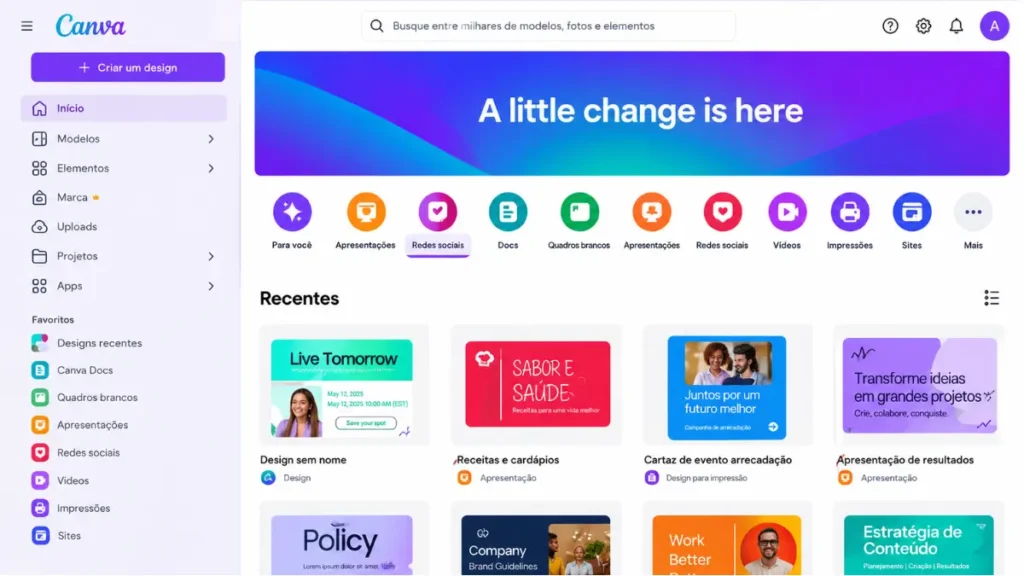
Na página inicial do Canva você vê três áreas principais:
- Menu lateral: Barra lateral esquerda: acesso rápido a projetos salvos, modelos, sua marca (brand kit) e pastas.
- Modelos em destaque: Área central: modelos organizados por tipo de conteúdo (Post Instagram, Apresentação, Cartão de Visita, etc.).
- Busca de modelos: Barra de busca no topo: para pesquisar modelos por tema ou palavra-chave (ex: ‘promo’, ‘cardápio’, ‘currículo’).
Dentro do editor (quando você abre um projeto), a tela muda:
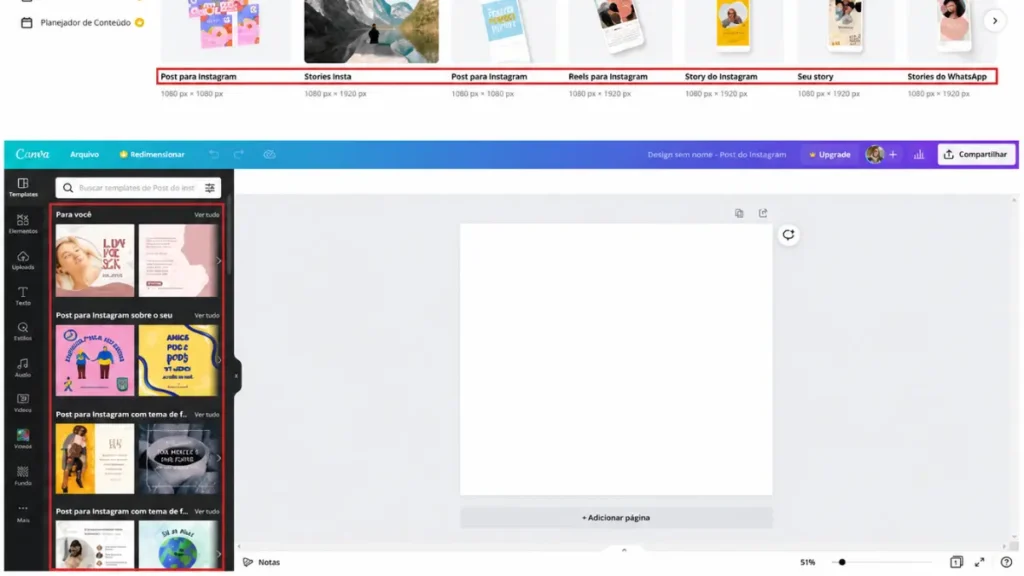
- Painel de recursos: Painel esquerdo: elementos, texto, imagens, uploads, fundo, aplicativos.
- Tela de design: Área central: a tela do design onde você clica, arrasta e edita tudo.
- Barra superior: Topo: barra com opções de fonte, tamanho, cor do texto e botão de download.
Como criar o primeiro design no Canva: passo a passo
Vamos criar um post para Instagram do zero. O mesmo processo funciona para qualquer outro formato.
- Escolha o formato: Na página inicial, clique em ‘Post do Instagram’ ou use a busca para encontrar o formato. O Canva abre o editor com o tamanho certo (1080x1080px) automaticamente.
- Escolha um modelo pronto: No painel esquerdo, clique em ‘Modelos’. Aparece uma lista de designs prontos – escolha um que se aproxime do que você quer fazer. Você pode filtrar por estilo, cor ou tema.
- Edite os textos: Clique em qualquer texto do modelo para editar. Substitua pelo seu conteúdo: nome do negócio, promoção, frase ou o que precisar. Use o menu superior para mudar fonte, tamanho e cor do texto.
- Ajuste as cores: Clique em um elemento colorido (fundo, forma, ícone) e depois clique no quadrado de cor no menu superior para alterar. Coloque as cores do seu negócio para manter a identidade visual.
- Troque as imagens: Para trocar as imagens do modelo, clique na imagem existente e aperte Delete. Depois clique em ‘Elementos’ no painel esquerdo e busque por fotos ou ícones. Se tiver fotos próprias, use ‘Uploads’ para enviar direto do celular ou computador.
- Baixe o design: Clique no botão ‘Compartilhar’ no canto superior direito, depois em ‘Baixar’. Escolha o formato PNG (para redes sociais) ou JPG (menor tamanho de arquivo) e clique em ‘Baixar’.
DICA: Salve o projeto antes de baixar clicando no nome do arquivo no topo e renomeando (ex: ‘Post Promoção Julho’). O Canva salva automaticamente na nuvem enquanto você edita.
Tamanhos mais usados no Canva para negócios
O Canva já tem todos os tamanhos pré-configurados. Quando for criar um novo design, pesquise o nome do formato na barra de busca ou escolha na lista da página inicial:
| Formato | Tamanho (pixels) | Para que serve |
| Post Instagram (quadrado) | 1080 x 1080 | Feed do Instagram e Facebook |
| Post Instagram (retrato) | 1080 x 1350 | Feed – ocupa mais espaço e chama mais atenção |
| Story e Reels | 1080 x 1920 | Stories e Reels do Instagram e Facebook |
| Post LinkedIn | 1200 x 627 | Feed do LinkedIn |
| Thumbnail YouTube | 1280 x 720 | Capa dos vídeos do canal |
| Cartão de Visita | 85 x 55 mm | Impressão em gráfica |
| Panfleto A4 | 210 x 297 mm | Impressão e PDF digital |
| Apresentação | 1920 x 1080 | Slides para reunião ou pitch |
| Logo | 500 x 500 | Logo para redes sociais e perfis |
Como identificar elementos gratuitos e pagos no Canva
Alguns elementos, fotos e modelos no Canva são exclusivos do plano Pro. E fácil identificar: eles aparecem com um ícone de coroa amarela no canto. Se você usar um elemento Pro sem assinar, ao tentar baixar o Canva vai pedir para você fazer upgrade ou comprar aquele item avulso.
Como encontrar só elementos gratuitos:
- Ao buscar elementos no painel esquerdo, use o filtro ‘Grátis’ que aparece logo abaixo da barra de busca;
- Prefira modelos sem o ícone de coroa, eles são 100% gratuitos para baixar;
- Para fotos, o Canva oferece acesso gratuito à milhões de imagens da biblioteca Pexels e Pixabay direto do editor, sem precisar sair do Canva;
- Emojis e formas geométricas simples são sempre gratuitos, combine eles para criar layouts sem depender de elementos pagos.
Como usar o Canva pelo celular
O app do Canva para celular (disponível grátis no Android e iPhone) tem quase todas as funcionalidades da versão web. O que muda é a interface, adaptada para toque e tela menor.
- Abra o app, faça login e toque em ‘+’ para criar um novo design;
- Escolha o formato ou pesquise o tipo de conteúdo;
- Toque em qualquer elemento da tela para editar – segure e arraste para mover;
- Para editar texto, toque duas vezes no bloco de texto;
- Para baixar, toque no ícone de seta no canto superior direito e escolha o formato.
O app é ideal para criação rápida no dia a dia – ajustar um post, mudar uma promoção ou criar um story em minutos. Para projetos mais detalhados e elaborados, o Canva no computador oferece mais espaço e precisão na edição.
5 dicas para designs mais profissionais no Canva grátis
1. Use no máximo duas fontes por design
Misturar muitas fontes deixa o design poluído. Use uma fonte para títulos (mais pesada, em negrito) e outra para textos menores. O Canva sugere combinações de fontes harmônicas quando você seleciona um modelo.
2. Mantenha as cores da sua marca sempre iguais
Salve as cores do seu negócio (em código hexadecimal, ex: #46ABAF) na paleta do Canva. Assim você não precisa ficar procurando a cor certa em cada projeto. Acesse: painel esquerdo > Marca (no Canva Free você pode salvar até 3 cores). Manter as cores consistentes é essencial para a identidade do negócio, assim como ter um perfil profissional no WhatsApp Business.
3. Deixe espaços em branco
Designs cheios de texto e imagens ficam confusos. Quanto mais espaço vazio você deixar ao redor dos elementos principais, mais profissional e legível fica o resultado. Menos é mais.
4. Alinhe tudo com a grade
O Canva mostra linhas guia automaticamente quando você arrasta elementos, use essas linhas para garantir que textos e imagens ficam alinhados entre si. Ative a grade em Arquivo > Exibir guias.
5. Baixe em PNG para redes sociais
O formato PNG preserva a qualidade da imagem sem compressão excessiva. Use PNG para posts e stories. Use JPG apenas quando precisar de um arquivo menor (e-mail marketing, por exemplo). Para impresso, baixe em PDF Alta Qualidade.
Canva Grátis vs Canva Pro: vale a pena pagar?
| Funcionalidade | Canva Free | Canva Pro |
| Modelos disponíveis | Mais de 250.000 | Mais de 610.000 |
| Armazenamento na nuvem | 5 GB | 1 TB |
| Remoção de fundo de imagem | Limitado (1 uso grátis por mês) | Ilimitado com 1 clique |
| Redimensionar design para outro formato | Não disponível | Disponível (magic resize) |
| Agendamento de posts em redes sociais | Não disponível | Disponível (Canva Scheduler) |
| Kit de marca (cores, fontes, logos) | Básico (1 kit, 3 cores) | Ilimitado (varios kits) |
| Acesso a elementos e fotos premium | Não (só gratuitos) | Sim – biblioteca completa |
| Preço | Grátis para sempre | ~R$55/mês ou ~R$500/ano |
Para quem está começando ou usa o Canva esporadicamente, o plano gratuito atende muito bem. O Pro vale considerar quando você usa o Canva todo dia para gerenciar redes sociais de clientes ou do seu negócio e precisa de recursos como remoção de fundo ilimitada e redimensionamento rápido entre formatos.
O que fazer agora
Acesse canva.com agora, crie sua conta gratuita com o e-mail do Google e faça o primeiro design. Comece com algo simples: um post de Instagram para o seu negócio ou uma arte para compartilhar no WhatsApp. Escolha um modelo, troque o texto e as cores e baixe, o processo todo leva menos de 10 minutos na primeira vez.
Depois que pegar o jeito, salve as cores e o logo do seu negócio na paleta do Canva. Isso agiliza muito a criação de novos posts e garante que a identidade visual do negócio fica consistente em todos os materiais.
Perguntas frequentes:
O Canva grátis tem limite de uso ou expira?
Não. O Canva Free é permanente e sem limite de projetos criados. Você pode criar quantos designs quiser, salvar na nuvem e baixar gratuitamente. O único limite é o armazenamento de 5 GB – suficiente para centenas de projetos. A conta não expira mesmo que você fique meses sem usar.
Posso usar o design do Canva para fins comerciais?
Sim, os designs criados no Canva com elementos gratuitos podem ser usados para fins comerciais (panfletos do seu negócio, posts pagos, materiais de venda). A restrição existe para elementos marcados como ‘uso não comercial’, que aparecem com aviso especifico. Elementos sem aviso podem ser usados comercialmente. Verifique sempre os termos do elemento ao usar fotos de terceiros.
O Canva funciona sem internet?
O Canva é uma ferramenta online, precisa de internet para funcionar. O app do celular permite editar alguns projetos já carregados em modo offline, mas o recurso é limitado. Para uso completo, mantenha conexão ativa. Se a sua internet é instável, considere baixar o design em etapas e salvar frequentemente.
Como faço para baixar o design do Canva sem a marca d’agua?
Designs criados 100% com elementos gratuitos são baixados sem marca d’agua no plano Free. A marca d’agua só aparece quando você inclui um elemento pago (ícone de coroa) e tenta baixar sem assinar o Pro. A solução simples: substitua o elemento pago por outro gratuito antes de baixar. Use o filtro ‘Grátis’ na busca de elementos para encontrar alternativas sem custo.

4 thoughts on “Como Usar o Canva Grátis: Guia Completo para Iniciantes 2026”