

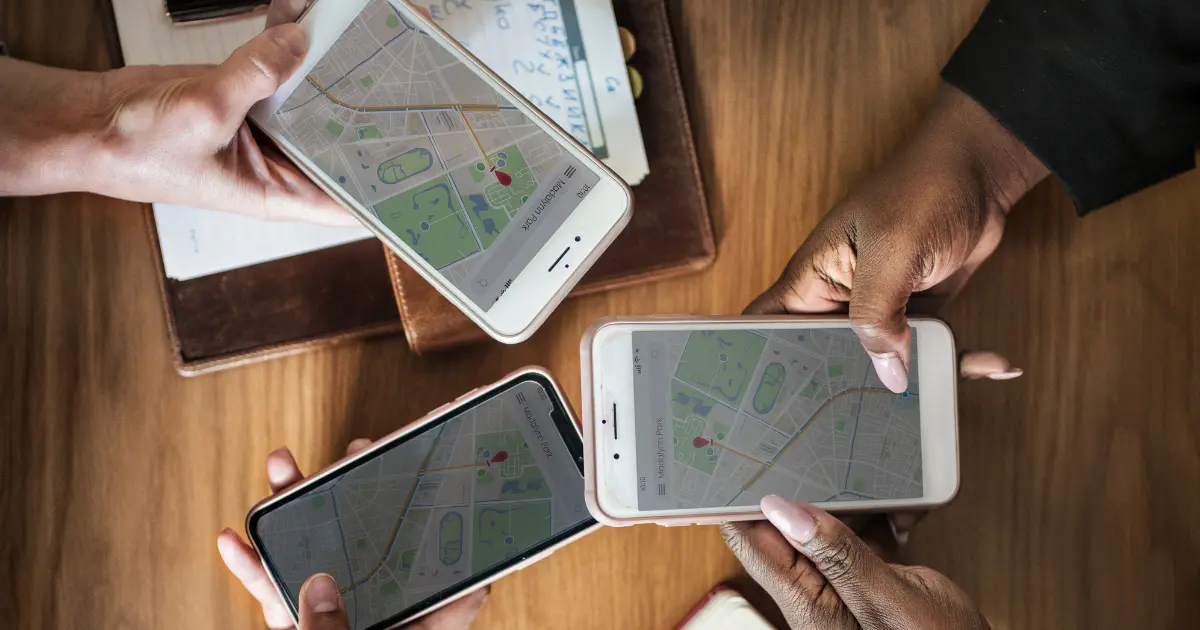
Para saber como criar e verificar o Google Meu Negócio, acesse business.google.com, faça login com uma conta Google, clique em ‘Adicionar seu negócio’ e preencha o nome, a categoria, o endereço e o telefone. Após criar, o Google pede para você verificar que o negócio é real. A verificação é feita por código enviado por carta, ligação telefônica, e-mail ou vídeo. Depois de verificado, o perfil aparece no Google Maps e nas buscas locais. O processo todo é gratuito e o cadastro fica pronto em poucos minutos.

O que é e como criar e verificar o Google Meu Negócio e por que seu negócio precisa dele
O Google Meu Negócio, chamado oficialmente de Google Business Profile, é o painel gratuito onde você controla como o seu negócio aparece nas buscas do Google e no Google Maps. Quando alguém pesquisa ‘eletricista perto de mim’, ‘pizzaria em [cidade]’ ou o nome do seu negócio, o Google exibe um card com foto, endereço, telefone, horário e avaliações. Esse card vem do Google Meu Negócio.
Para negócios locais, estar presente nessa ferramenta não é opcional. Dados do próprio Google mostram que 76% das pessoas que pesquisam por um negócio nas proximidades visitam esse negócio em até 24 horas. Um perfil bem preenchido aparece antes dos anúncios pagos e antes do site do concorrente nas buscas com intenção local.
| Com perfil no Google Meu Negócio | Sem perfil no Google Meu Negócio |
| Aparece no Google Maps quando o cliente busca na sua cidade | Invisível para quem pesquisa no mapa |
| Exibe telefone, endereço e horário com um clique | Cliente não encontra como entrar em contato |
| Recebe e responde avaliações públicas | Sem canal de reputação no Google |
| Publica fotos, ofertas e novidades direto no Google | Não tem presença na busca local |
| Acessa estatísticas de quantas pessoas viram o perfil | Sem dados sobre o comportamento do cliente |
Quem pode criar um perfil no Google Meu Negócio
Qualquer negócio que atenda clientes presencialmente ou em uma área geográfica definida pode criar um perfil. Isso inclui:
- Lojas físicas, restaurantes, salões, clinicas e qualquer negócio com endereço fixo;
- Prestadores de serviço que atendem na casa ou no local do cliente, como eletricistas, encanadores, diaristas e personal trainers;
- Profissionais liberais que atendem por agendamento: médicos, dentistas, advogados, consultores;
- MEIs e autônomos que exercem qualquer atividade permitida no território nacional.
Negócios puramente online, sem atendimento presencial ou área de atendimento geográfica definida, não se qualificam para o Google Meu Negócio. E-commerces que não atendem clientes localmente também não podem criar um perfil.
O que você precisa ter antes de começar
Separe estas informações antes de abrir o formulário para não precisar pausar no meio do cadastro:
- Conta Google: Uma conta Google ativa (Gmail). Use o e-mail do negócio se tiver, ou crie um e-mail dedicado ao negócio antes de começar.
- Nome do negócio: O nome exato do negócio como ele deve aparecer publicamente. Use o nome real, sem palavras-chave extras como ‘melhor’ ou ‘número 1’. O Google pode suspender perfis com nomes que violam suas diretrizes.
- Endereço ou área de atendimento: Endereço completo com CEP se o negócio atende num local fixo. Se você atende na casa do cliente, pode configurar uma área de atendimento sem exibir o endereço físico.
- Telefone: Número de telefone do negócio. Pode ser celular ou fixo.
- Categoria: A categoria principal do negócio. Exemplos: ‘Eletricista’, ‘Salão de Beleza’, ‘Restaurante Brasileiro’, ‘Escritório de Contabilidade’.
- Site (opcional): Site do negócio, se tiver. Não é obrigatório, mas ajuda no ranqueamento.
Como criar o perfil no Google Meu Negócio: passo a passo
- Acesse o portal: Acesse business.google.com pelo navegador do computador ou celular. Clique em ‘Gerenciar agora’ e faça login com a conta Google do negócio.
- Digite o nome do negócio: O Google pergunta o nome do negócio. Digite o nome exato. Se o negócio já existir no Google (cadastrado por outro usuário ou pela própria base de dados do Google), o nome vai aparecer como sugestão. Clique nele se for o seu negócio. Se não aparecer, clique em ‘Criar um negócio com este nome’.
- Selecione a categoria: Escolha a categoria principal. Digite o segmento e selecione a opção mais específica disponível. A categoria influencia diretamente em quais buscas o perfil vai aparecer.
- Informe o endereço ou área: O Google pergunta se você tem um local físico que o cliente visita. Se sim, clique em ‘Sim’ e informe o endereço completo. Se você atende só na casa do cliente, clique em ‘Não’ e defina a área de atendimento por cidades ou raio de distância.
- Adicione telefone e site: Adicione o número de telefone e o site, se tiver. Esses dados aparecem no perfil público e facilitam o contato do cliente.
- Revise e confirme: O Google vai mostrar um resumo dos dados informados. Confira tudo com atenção, especialmente o nome e o endereço, e clique em ‘Continuar’.
- Inicie a verificação: Nesta etapa o Google solicita a verificação do perfil para confirmar que o negócio existe. Escolha o método disponível e siga as instruções.

Como escolher a categoria certa
A categoria define em quais buscas o seu perfil vai concorrer por posição. Escolher errado significa aparecer para as pessoas erradas ou não aparecer quando um cliente real pesquisa.
Dicas para escolher a categoria correta:
- Seja específico: ‘Salão de Cabeleireiro’ é melhor do que ‘Salão de Beleza’. ‘Restaurante de Comida Japonesa’ é melhor do que ‘Restaurante’.
- Pense como o cliente pesquisa: qual palavra ele digitaria no Google para encontrar o seu serviço?
- Após criar o perfil, você pode adicionar categorias secundárias. Por exemplo, um salão pode ter ‘Salão de Cabeleireiro’ como principal e ‘Manicure e Pedicure’ como secundária.
- Não escolha categorias que o seu negócio não atende só para aparecer em mais buscas. Isso gera avaliações negativas e pode levar a suspensão do perfil.
Como verificar o Google Meu Negócio
| Método de verificação | Como funciona | Prazo | Quando esta disponível |
| Cartão postal (carta) | O Google envia uma carta com código para o endereço do negócio. Você insere o código no painel. | 5 a 14 dias úteis | Para negócios com endereço físico. É o método mais comum. |
| Telefone (SMS ou ligação) | O Google envia um SMS ou faz uma ligação automática com o código. | Imediato | Para negócios elegíveis. Nem sempre disponível. |
| O Google envia um e-mail com link de verificação. | Imediato | Para determinadas categorias de negócio. | |
| Gravação de vídeo | Você grava um vídeo mostrando o local, a fachada e documentos do negócio. | 1 a 5 dias úteis para análise | Disponível para todos. Tendência crescente em 2026. |
| Verificação instantânea | Para negócios já verificados no Google Search Console com o mesmo domínio. | Imediato | Apenas para sites já verificados no GSC. |
Como verificar por cartão postal (método mais comum)
- Após criar o perfil, clique em ‘Enviar cartão postal’ e confirme o endereço para entrega.
- Aguarde o cartão chegar. O prazo varia entre 5 e 14 dias úteis dependendo da região.
- Quando o cartão chegar, acesse business.google.com, localize o seu perfil e clique em ‘Verificar agora’. Insira o código de 5 digitos que esta no cartão.
- Pronto. O perfil fica ativo e visível publicamente em até 24 horas após a inserção do código.
ATENCAO: O cartão postal vem em envelope simples com remetente ‘Google’. Muita gente joga fora achando que é propaganda. Avise quem recebe o correio no negócio para guardar qualquer carta do Google nesse período.
Como verificar por vídeo (método em expansão em 2026)
- Escolha a opção de verificação por vídeo no painel.
- Grave um vídeo mostrando: a fachada ou entrada do local com o nome visível, o interior do negócio com equipamentos ou produtos, e um documento do negócio como alvará, contrato social ou cartão CNPJ.
- Envie o vídeo pelo próprio app do Google Maps ou pelo painel do Business Profile.
- O Google analisa o vídeo em até 5 dias úteis e confirma a verificação por e-mail.
O que fazer logo após a verificação
Perfil verificado não significa perfil otimizado. Assim que o Google confirmar a verificação, complete todas as informações para o perfil ranquear melhor:
- Fotos: Adicione pelo menos 10 fotos: fachada, interior, equipe, produtos e serviços. Perfis com fotos recebem 42% mais solicitações de rota e 35% mais cliques para o site.
- Horários: Preencha os horários de funcionamento de segunda a domingo. Inclua feriados quando souber com antecedência.
- Serviços e produtos: Adicione os serviços ou produtos que você oferece com nome, descrição e preço.
- Descrição: Escreva a descrição do negócio: quem você é, o que faz, há quanto tempo atua e o que diferencia o seu trabalho. Use palavras que o cliente usaria para te encontrar.
- Atributos: Adicione atributos relevantes: aceita cartão, tem estacionamento, atende crianças, tem acessibilidade, entrega em domicílio, etc.
- Primeira postagem: Publique a primeira postagem no Google (equivalente a um post de rede social) com uma oferta, novidade ou apresentação do negócio.
Com o perfil verificado, o próximo passo e otimizar cada detalhe para aparecer no topo do Google Maps antes dos concorrentes.
Se o método de verificação por cartão ou telefone não estiver disponível, consulte as opções na central de ajuda do Google Business Profile.
Erros comuns na criação do perfil
| Erro | Consequência | Como evitar |
| Nome do negócio com palavras-chave extras (‘Eletricista Joao Barato BH’) | O Google pode suspender o perfil por violar as diretrizes de nome | Use o nome real do negócio, sem adjetivos ou cidades |
| Categoria muito genérica (‘Empresa’ ou ‘Serviços’) | Aparece em poucas buscas relevantes e perde posição | Escolha a categoria mais específica possível |
| Não verificar o perfil após criar | Perfil invisível: não aparece no Maps nem na busca | Conclua a verificação logo após o cadastro |
| Endereço diferente do que aparece em outros sites e diretórios | Google penaliza inconsistência de NAP e perde posição no Maps | Use sempre o mesmo endereço exato em todos os canais |
| Perfil sem fotos | Aparência de abandono, taxa de clique menor | Adicione ao menos 5 fotos na semana do cadastro |
| Não responder avaliações (boas ou ruins) | Sinal de descaso para o Google e para novos clientes | Responda todas as avaliações em até 48 horas |
O que fazer agora
Acesse business.google.com agora, faça login com o e-mail do negócio e comece o cadastro. Tenha o nome do negócio, o endereço e o número de telefone em mãos. O formulário leva menos de 10 minutos para preencher. Depois e só aguardar a verificação.
Enquanto aguarda o cartão postal chegar, use o tempo para preparar as fotos do negócio. Fachada, interior, produtos e equipe. Quanto mais rápido o perfil ficar completo após a verificação, mais rápido ele começa a aparecer nas buscas da sua cidade.
Perguntas frequentes:
Meu negócio já aparece no Google Maps mas eu não criei o perfil. O que fazer?
O Google as vezes cria perfis automaticamente a partir de dados públicos como sites, redes sociais e diretórios. Se o seu negócio já aparece, você precisa reivindicar esse perfil como seu. Acesse business.google.com, pesquise o nome do negócio e clique em ‘Reivindicar este negócio’. O processo de verificação é o mesmo que para perfis novos. Reivindicar é mais vantajoso do que criar do zero porque o perfil já pode ter avaliações e visibilidade acumulada.
Posso ter mais de um perfil para o mesmo negócio?
Não. O Google permite apenas um perfil por localização. Criar perfis duplicados viola as diretrizes e pode resultar na suspensão de todos os perfis do negócio. Se houver um perfil duplicado, solicite a remoção pelo próprio painel ou pelo suporte do Google. A única exceção é para redes com filiais: cada endereço físico diferente pode ter um perfil separado.
Quanto tempo leva para aparecer no Google Maps após a verificação?
Normalmente entre algumas horas e 3 dias úteis após a verificação ser concluída. O Google precisa processar as informações e indexar o perfil. Em alguns casos, especialmente em regiões com alta concorrência, pode levar até uma semana para o perfil aparecer em destaque nas buscas locais. Se após 7 dias o perfil ainda não aparecer, acesse o painel e verifique se há alguma pendencia ou aviso de suspensão.
O Google Meu Negócio é mesmo gratuito? Há algum custo escondido?
Sim, o Google Meu Negócio é totalmente gratuito para criar, verificar e gerenciar. Não há assinatura nem custo por aparecer nas buscas orgânicas. O único produto pago relacionado ao Google para negócios locais é o Google Ads, que permite criar anúncios pagos. Mas o perfil orgânico no Maps e nas buscas e 100% gratuito e independente de qualquer investimento em anúncios.
2 thoughts on “Como Criar e Verificar o Google Meu Negócio: Passo a Passo Completo 2026”